Importe o extrato do banco, sem entregar a senha.
Exporte o arquivo OFX, CSV ou XLSX direto do app do seu banco, solte no MyMoney e revise antes de confirmar. Meses de histórico entram em minutos, sem nenhum login de banco no meio.
7 dias grátis · Sem cartão · Cancele quando quiser
- OFX, CSV e XLSX
- Nubank, Itaú, Bradesco, Inter, BB e mais
- Extrato de conta e de cartão
- Revisão antes de confirmar
- Sem login de banco
O que é um arquivo OFX
OFX (Open Financial Exchange) é o formato padrão que bancos e emissores de cartão usam para entregar o extrato em arquivo. É um texto estruturado em que cada lançamento traz data, valor, nome e uma descrição, mais um identificador da conta ou do cartão. Programas de contabilidade leem OFX há décadas, e a maioria dos apps de finanças pessoais também.
No Brasil, quase todo banco exporta OFX ou CSV pela tela de extrato do app ou do internet banking: Nubank, Itaú, Bradesco, Banco do Brasil, Inter, Santander e Caixa oferecem a opção, geralmente atrás de um botão de "exportar" ou "baixar extrato" com a escolha do período e do formato. O caminho exato muda de app para app e de tempo em tempo, mas a lógica é sempre a mesma: escolha o período, escolha OFX (ou CSV, se OFX não aparecer) e salve o arquivo no celular ou no computador.
A vantagem do OFX sobre o PDF é simples: PDF é uma foto do extrato; OFX é o extrato em dados. É isso que permite ao MyMoney transformar cada linha em uma transação de verdade, com data, valor e conta certos.
Como importar em três passos
A importação faz parte do plano Plus e dos planos acima dele. Abra Importar/Exportar no cabeçalho do painel (ou no menu, no celular) e siga os três passos. O passo a passo completo, com arquivos de exemplo para testar, está em Importar e exportar.
- 1. Exporte do banco. No app ou no internet banking, vá até o extrato, escolha o período e baixe em OFX. Se o banco só oferecer CSV ou XLSX, serve também.
- 2. Solte o arquivo no MyMoney. Na aba Importar, arraste o `.ofx`, `.csv` ou `.xlsx`. O app lê o arquivo e abre uma etapa de revisão: mostra quantas linhas vão entrar, aponta erros linha a linha, pede data ou valor quando faltam e lista as assinaturas recorrentes que detectou.
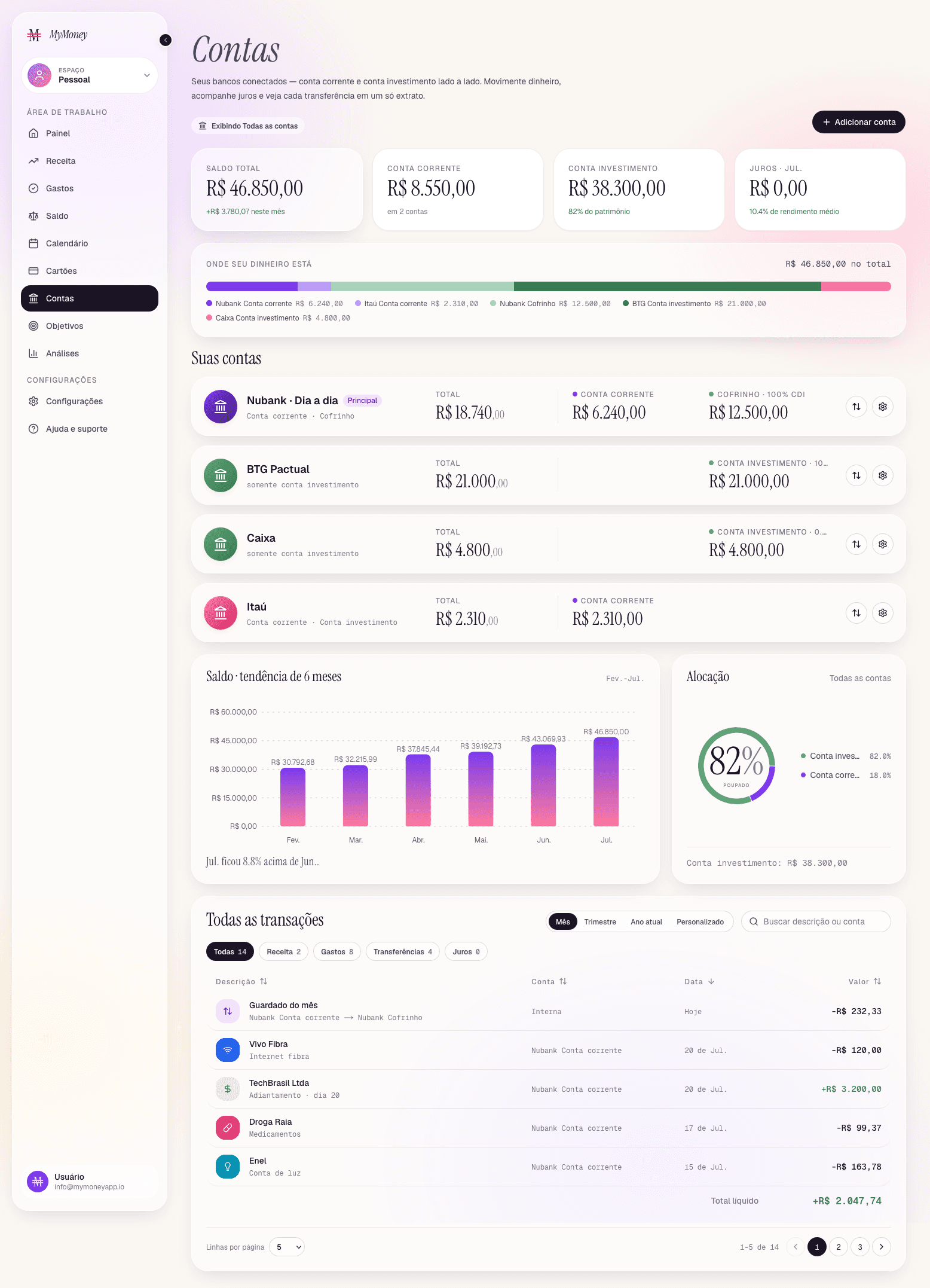
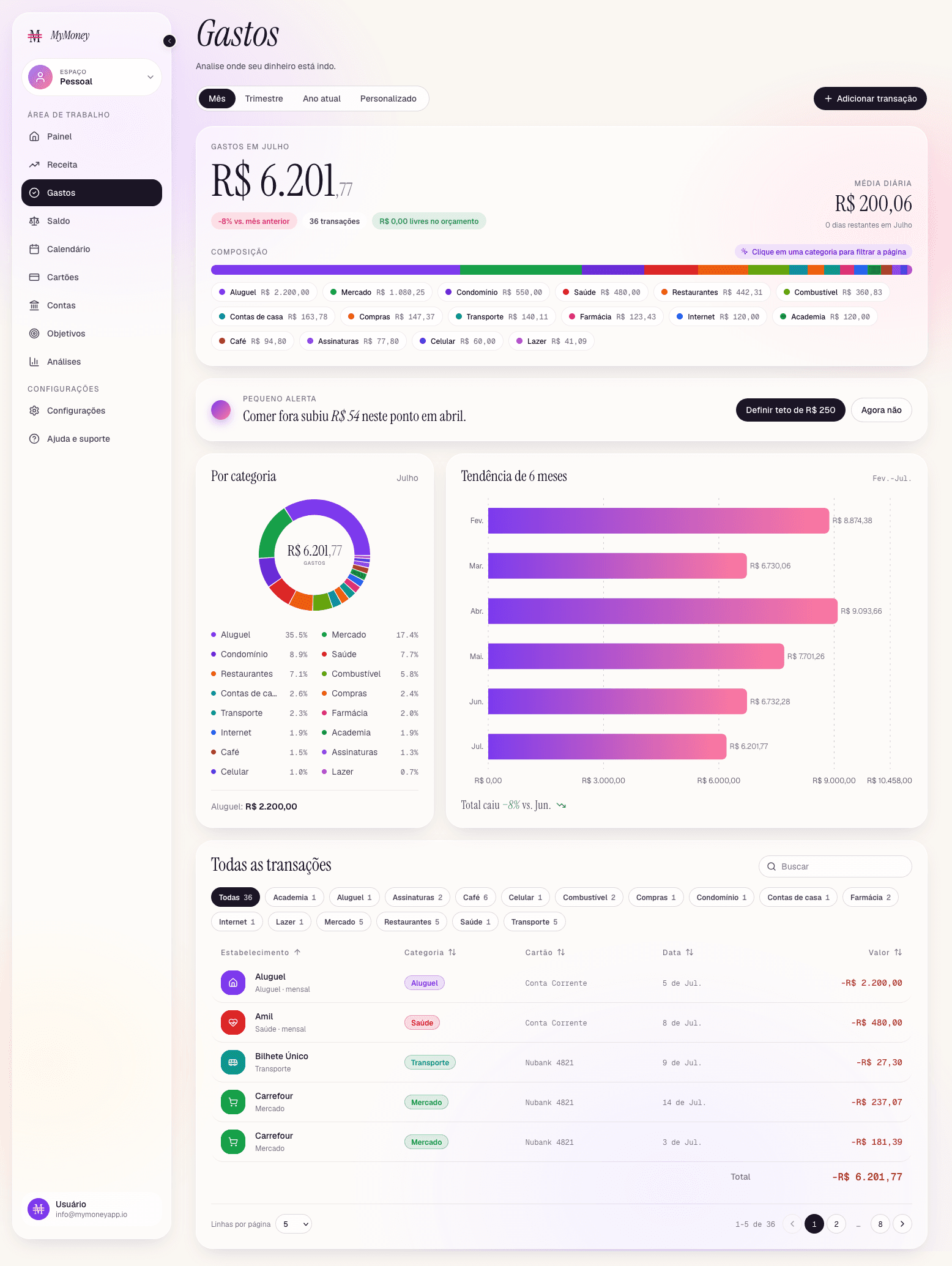
- 3. Confirme e revise as categorias. Contas e cartões citados no arquivo que ainda não existem são criados na hora. O OFX não carrega categoria, então depois da importação você ajusta as categorias na lista de transações, e os gráficos de gastos passam a refletir o histórico.
OFX, CSV ou XLSX: qual formato escolher
Prefira OFX sempre que o banco oferecer. É o formato mais previsível: o sinal do valor define o tipo (negativo vira despesa, positivo vira receita), o identificador do extrato vira o nome da conta ou do cartão, e o arquivo não depende de como o banco resolveu nomear as colunas naquele mês.
CSV e XLSX entram quando o banco só exporta planilha, ou quando você já tem um histórico próprio em planilha e quer trazer tudo de uma vez. Nesses formatos você controla mais colunas (categoria, status, parcelas, recorrência), o que é útil para migrar de outro app ou de uma planilha de controle financeiro.
Faturas de cartão também entram: em um OFX de cartão, o identificador vira o nome do cartão de crédito, e os lançamentos passam a compor as faturas, com fechamento e vencimento acompanhados em Faturas do cartão.
Depois de importar: o que muda no saldo
Uma regra importante: o histórico importado não é reaplicado ao saldo das contas. O saldo que você informou ao criar a conta já reflete o passado, então trazer seis meses de extrato não conta nada duas vezes. O que a importação faz é preencher o histórico: gastos por categoria, receitas por mês, assinaturas recorrentes e o comparativo entre os meses.
A partir daí o app responde o que o extrato sozinho não responde: quanto foi em mercado neste mês contra o anterior, quais assinaturas se acumularam, quanto sobrou. E como a exportação em CSV, XLSX ou OFX fica disponível a qualquer momento, o histórico que você trouxe continua sendo seu, reimportável em outro lugar se um dia quiser sair.
- Preciso conectar minha conta do banco ao MyMoney?
- Não. A importação é feita por arquivo: você baixa o extrato no app do banco e sobe no MyMoney. Nenhuma senha ou token bancário passa pelo app. Veja App de finanças sem Open Finance.
- Quais bancos funcionam?
- Qualquer banco ou emissor que exporte OFX, CSV ou XLSX. Nubank, Itaú, Bradesco, Banco do Brasil, Inter, Santander e Caixa oferecem exportação pelo app ou pelo internet banking; o formato e o caminho variam, então procure por "exportar extrato" na tela do extrato.
- Meu banco só exporta PDF. E agora?
- O MyMoney não lê PDF. Verifique se o internet banking (versão web) oferece OFX ou CSV, que costuma ter mais opções que o app. Se não houver, o modal rápido de lançamento manual leva segundos por transação.
- A importação está em qual plano?
- No Plus e no Premium. O Starter tem lançamento manual. Os valores estão em Preços, e o teste de 7 dias não pede cartão de crédito.
- O que acontece com as categorias do OFX?
- O OFX não carrega categoria. Depois de confirmar, ajuste as categorias na lista de transações; a etapa de revisão detecta séries recorrentes para poupar trabalho.
- Consigo levar meus dados embora depois?
- Sim. A exportação em CSV e XLSX mantém todas as colunas e é reimportável como está; o OFX gera um extrato padrão que outros apps de finanças também leem.
Seis meses de extrato, em cinco minutos.
Baixe o OFX no app do banco, solte no MyMoney e revise antes de confirmar. 7 dias grátis, sem cartão.
Testar grátis por 7 dias7 dias grátis · Sem cartão · Cancele quando quiser · Preços