Análises
Um relatório aprofundado e personalizável com 17 cartões. (Premium)
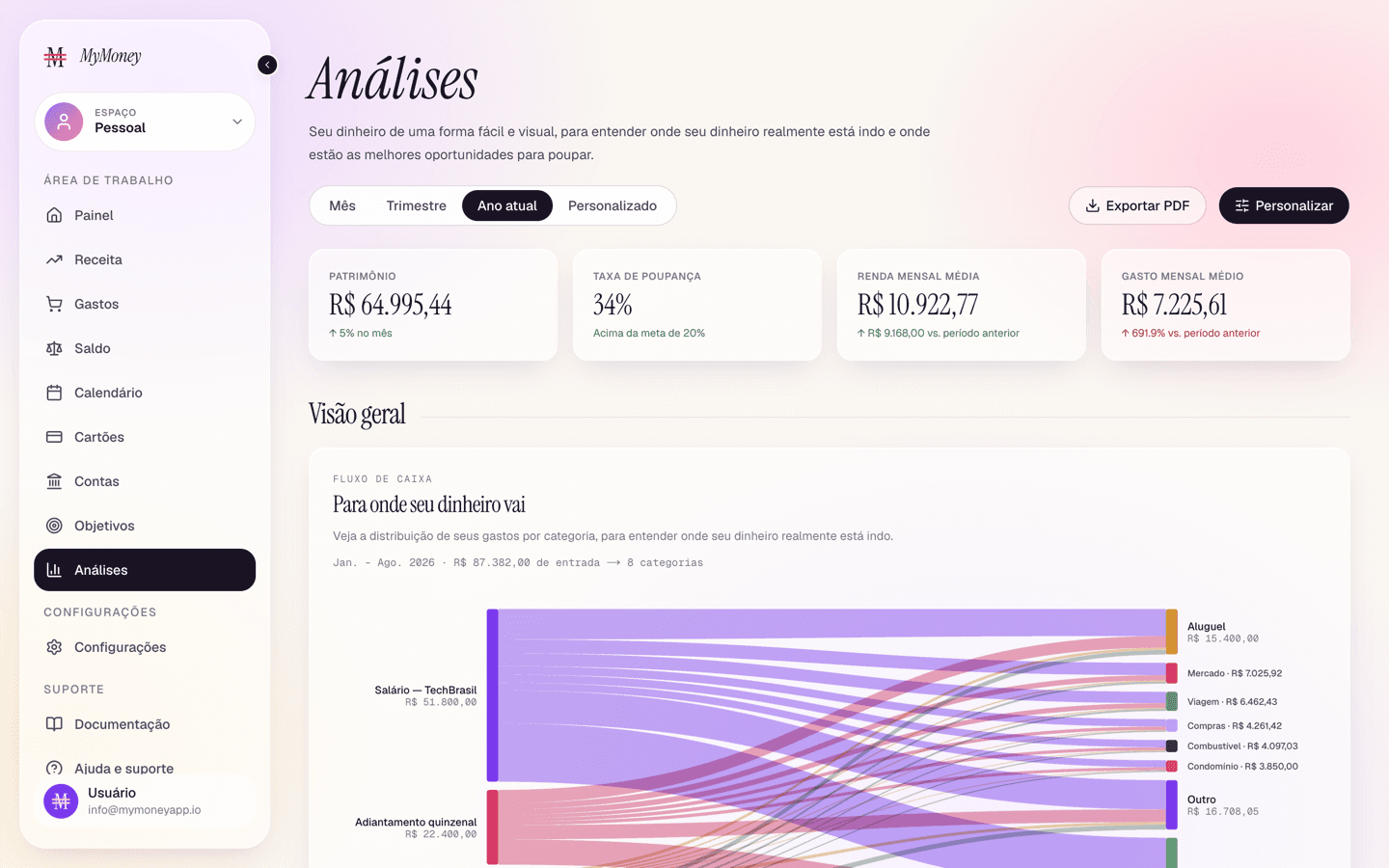
Análises (Premium) é um relatório que você mesmo monta.
Layout
- Faixa de indicadores fixa: quatro blocos principais com variação entre períodos.
- Quatro seções: Visão geral, Olhando adiante, Para onde vai, Comparar, alimentadas por 17 gráficos diferentes, incluindo: fluxo de dinheiro (Sankey), patrimônio, taxa de poupança, mapa de calor por categoria, crescimento composto, autonomia (quanto tempo seu dinheiro dura), objetivos, orçamento, recorrências, principais estabelecimentos, gastos fora do padrão, assinaturas, comparativos e sazonalidade.
Controles
- Filtro de período: por padrão, o ano até agora; aceita mês, trimestre e personalizado.
- Personalizar: abre o seletor de gráficos (veja abaixo).
- Exportar PDF: imprime o relatório atual em PDF pelo navegador.
Adicionando e removendo gráficos
Nada nesta página é fixo, com exceção dos quatro indicadores do topo: cada gráfico abaixo deles pode ser ligado ou desligado, então o relatório mostra só o que você realmente olha.
Abrir o seletor de gráficos
Clique em Personalizar no canto superior direito (no celular, é o ícone de controles na barra do app). Abre uma janela com todos os gráficos disponíveis, agrupados pela seção a que pertencem (Visão geral, Olhando adiante, Para onde vai, Comparar), cada um com uma prévia do próprio gráfico, para você reconhecer sem precisar ler o nome.
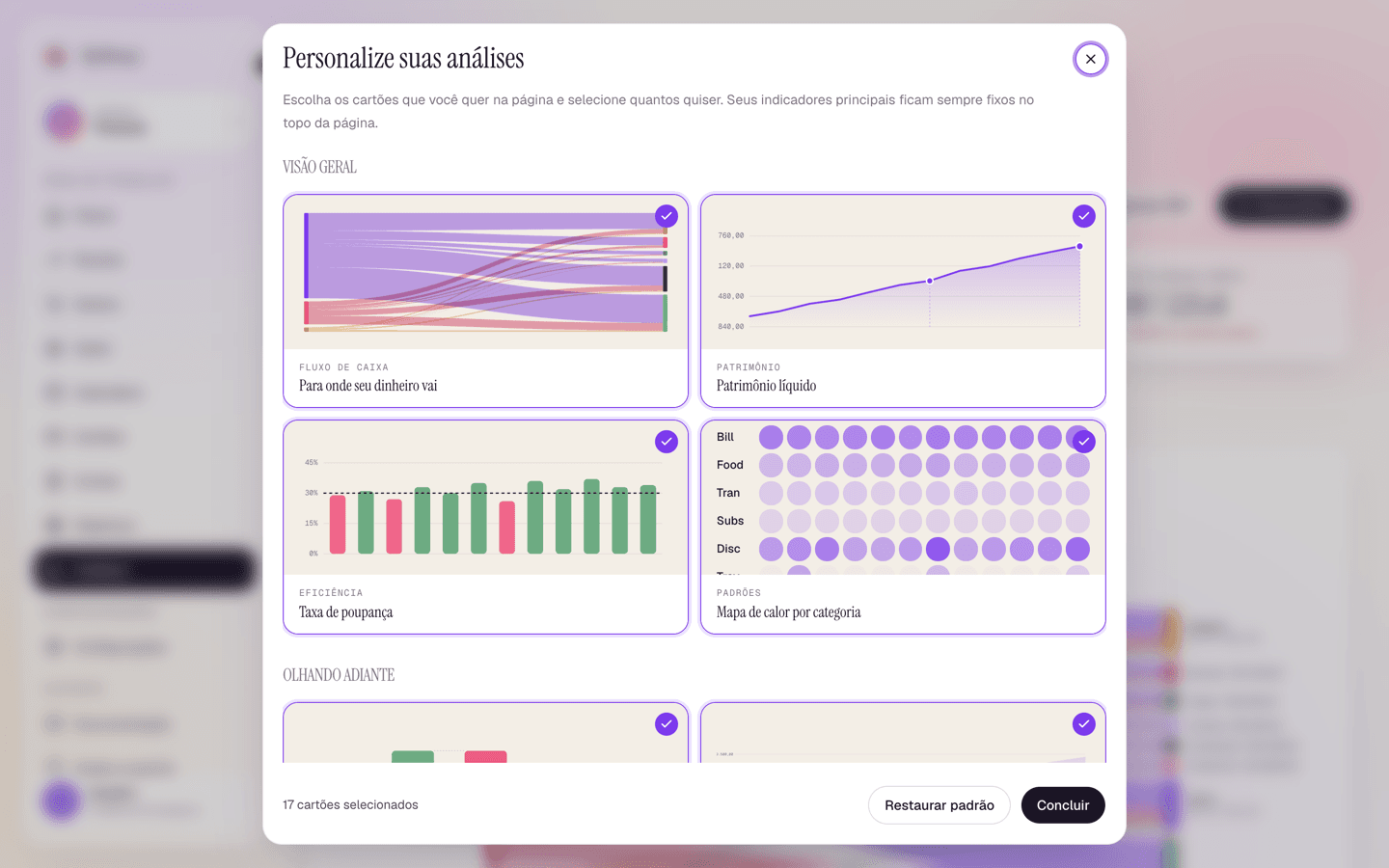
Adicionar ou remover um gráfico
- Os gráficos que estão na página têm um sinal de confirmação no canto.
- Clique em um gráfico para desligar: o sinal desaparece e ele sai da página.
- Clique de novo para ligar e ele volta na posição normal da seção.
O contador no canto inferior esquerdo ("17 cartões selecionados") acompanha o total conforme você escolhe, e você pode desligar quantos quiser: uma seção sem nada selecionado simplesmente deixa de aparecer no relatório.
Salvar ou começar de novo
- Concluir fecha a janela e aplica sua seleção. O layout fica salvo na sua conta, então o relatório abre igual na próxima visita e em outros aparelhos.
- Restaurar padrão traz todos os gráficos de volta, que é a saída mais rápida se você escondeu algo e não lembra qual era.
Esconder um gráfico nunca apaga dados: muda apenas esta página. Ligue de novo quando quiser e o gráfico volta com todo o histórico.