Cartões
Adicione cartões de crédito, configure o ciclo de cobrança e acompanhe os gastos no cartão.
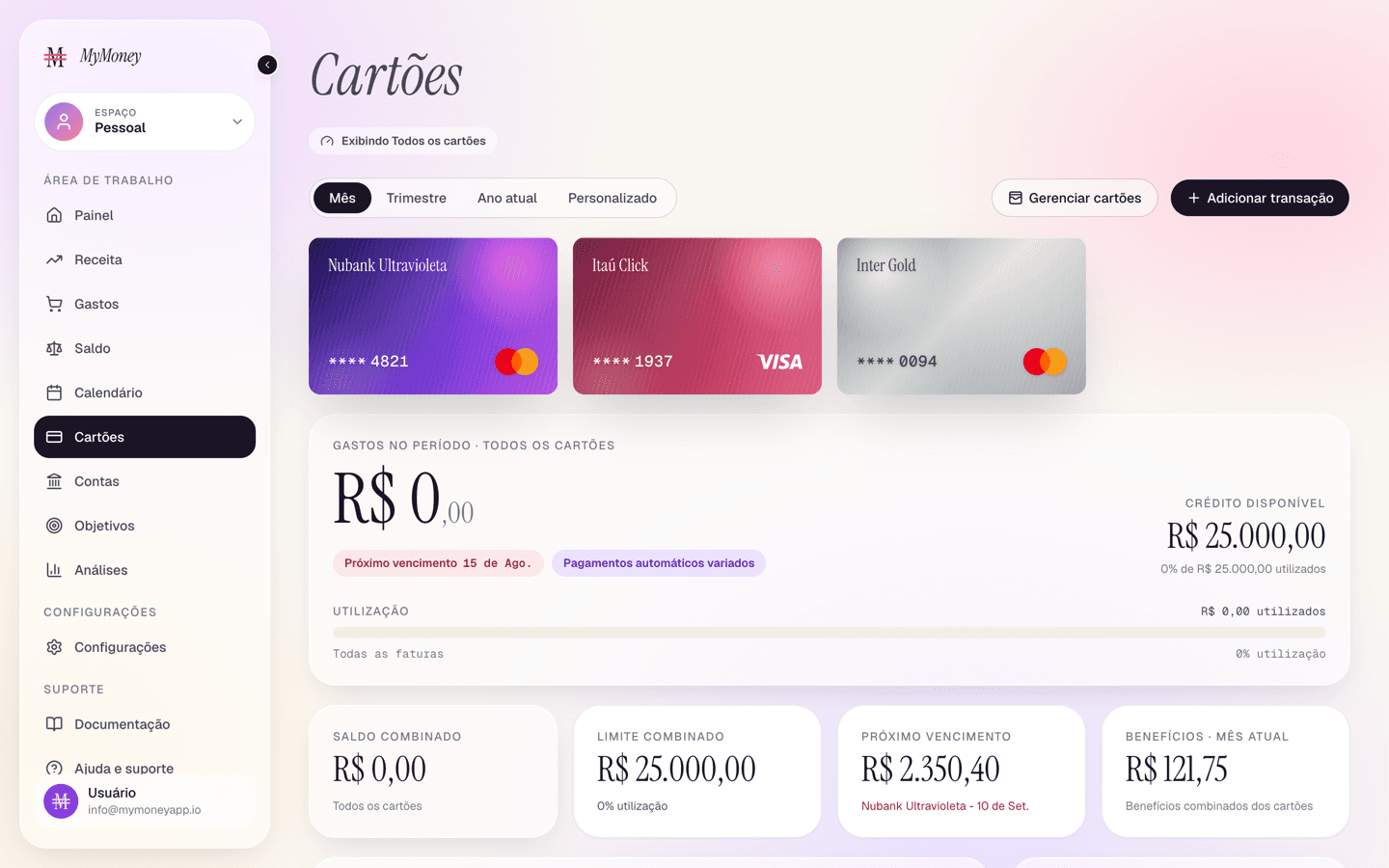
A página Cartões acompanha seus cartões de crédito: o que você gastou, quanto do limite está em uso e quando vence a próxima fatura.
Adicionando um cartão
- Clique em Gerenciar cartões e depois em Adicionar cartão.
- Preencha:
- Apelido (por exemplo "Nubank Ultravioleta") e os últimos 4 dígitos;
- Bandeira (Visa, Mastercard, Amex, Discover) e limite de crédito;
- Cor do cartão: a prévia atualiza ao vivo;
- Dia do vencimento: o dia do mês em que a fatura vence (repete todo mês);
- Fechamento da fatura: quantos dias antes do vencimento a fatura fecha;
- Débito automático: ative se o banco paga a fatura sozinho e escolha de qual conta o valor sai.
- Salve. Ao editar um cartão existente, as mudanças salvam automaticamente ao sair de cada campo.
Definir o dia do vencimento é o que ativa o acompanhamento da fatura mensal; veja Faturas do cartão de crédito.
Lendo a página
- Trilho de cartões: uma face visual para cada cartão. Clique em um ou mais para focar a página neles (veja abaixo).
- Selo da fatura, abaixo do total do período:
- com todos os cartões no escopo, mostra "Próximo vencimento" com a data mais próxima entre todos;
- com um cartão selecionado, mostra o vencimento daquele cartão e, quando há fatura aberta, o valor ao vivo. A partir do dia do vencimento ele fica vermelho ("Pagamento pendente"). Clique para abrir o modal de pagamento.
- Também aparecem o crédito disponível, a barra de utilização e a data de fechamento.
- Indicadores: limite combinado utilizado (com o % de utilização), limite combinado e quanto ainda há de crédito disponível, próximo vencimento, benefícios. O limite utilizado é o que os cartões devem hoje, então ele não acompanha o filtro de período: quando uma fatura é paga, o limite volta a ficar livre e o valor cai.
- Gráficos: tendência de 6 meses e rosca de categorias do período.
- Tabela de transações: cada compra no cartão; clique em uma linha para editar.
Vendo um ou vários cartões
Por padrão a página soma todos os cartões: o selo abaixo do título mostra "Exibindo todos os cartões". Selecionar cartões restringe a página inteira (o cartão da fatura, os indicadores, a tendência, a rosca de categorias e a tabela de transações) apenas a eles, o que serve para conferir uma fatura específica ou comparar dois cartões sem os outros no meio.
Selecionar um cartão
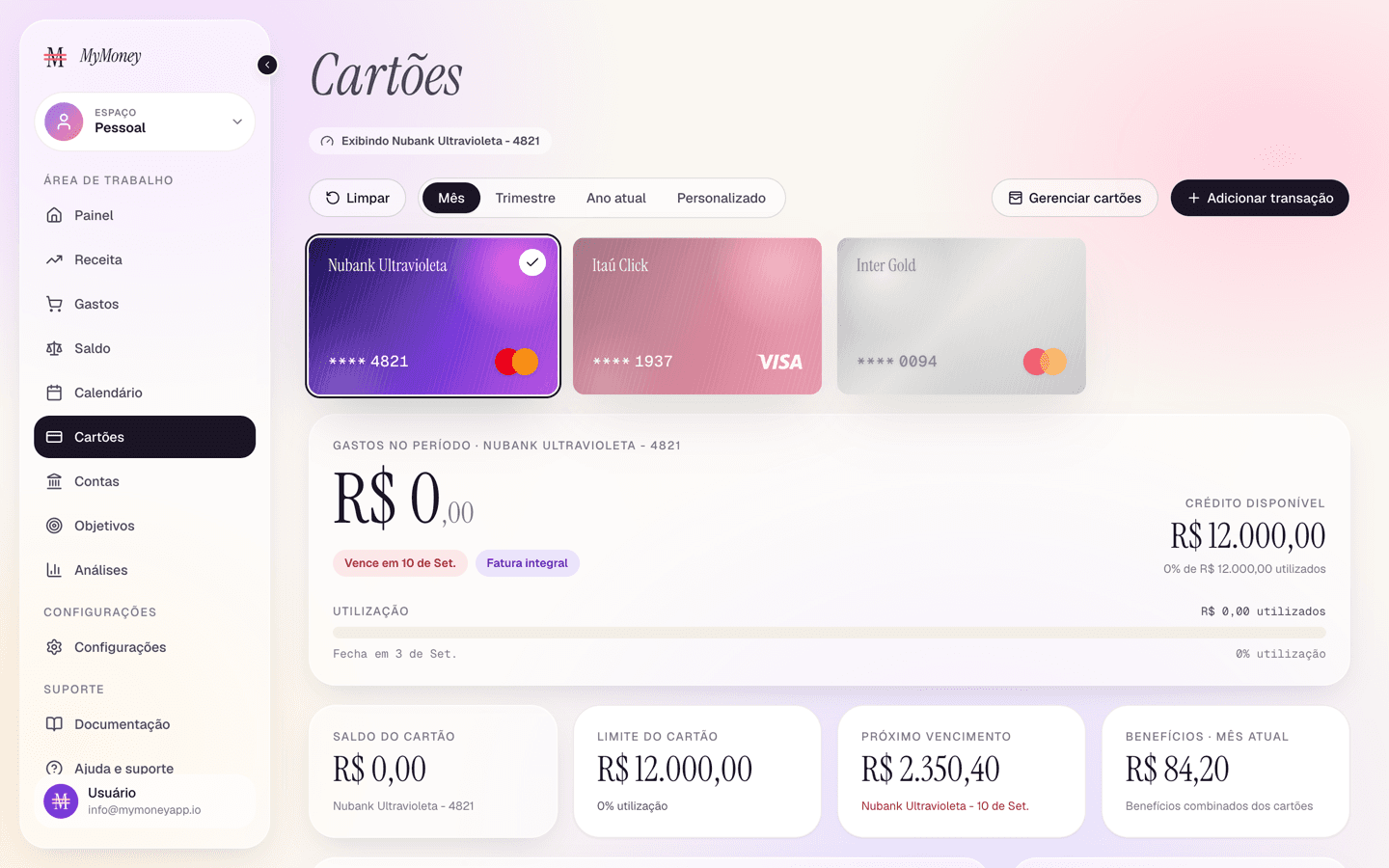
Clique na face de um cartão no trilho. Ela ganha um contorno e um sinal de confirmação, as outras faces ficam esmaecidas e o selo abaixo do título mostra o nome e os últimos 4 dígitos daquele cartão.
Essa é a visão para olhar a fatura de um cartão: o bloco da fatura passa a mostrar o vencimento daquele cartão, a data de fechamento e, quando existe fatura aberta, o valor ao vivo, que você pode clicar para pagar. Os indicadores deixam de ser combinados e passam a mostrar "Limite utilizado do cartão" e "Limite do cartão" só dele.
Selecionar vários cartões
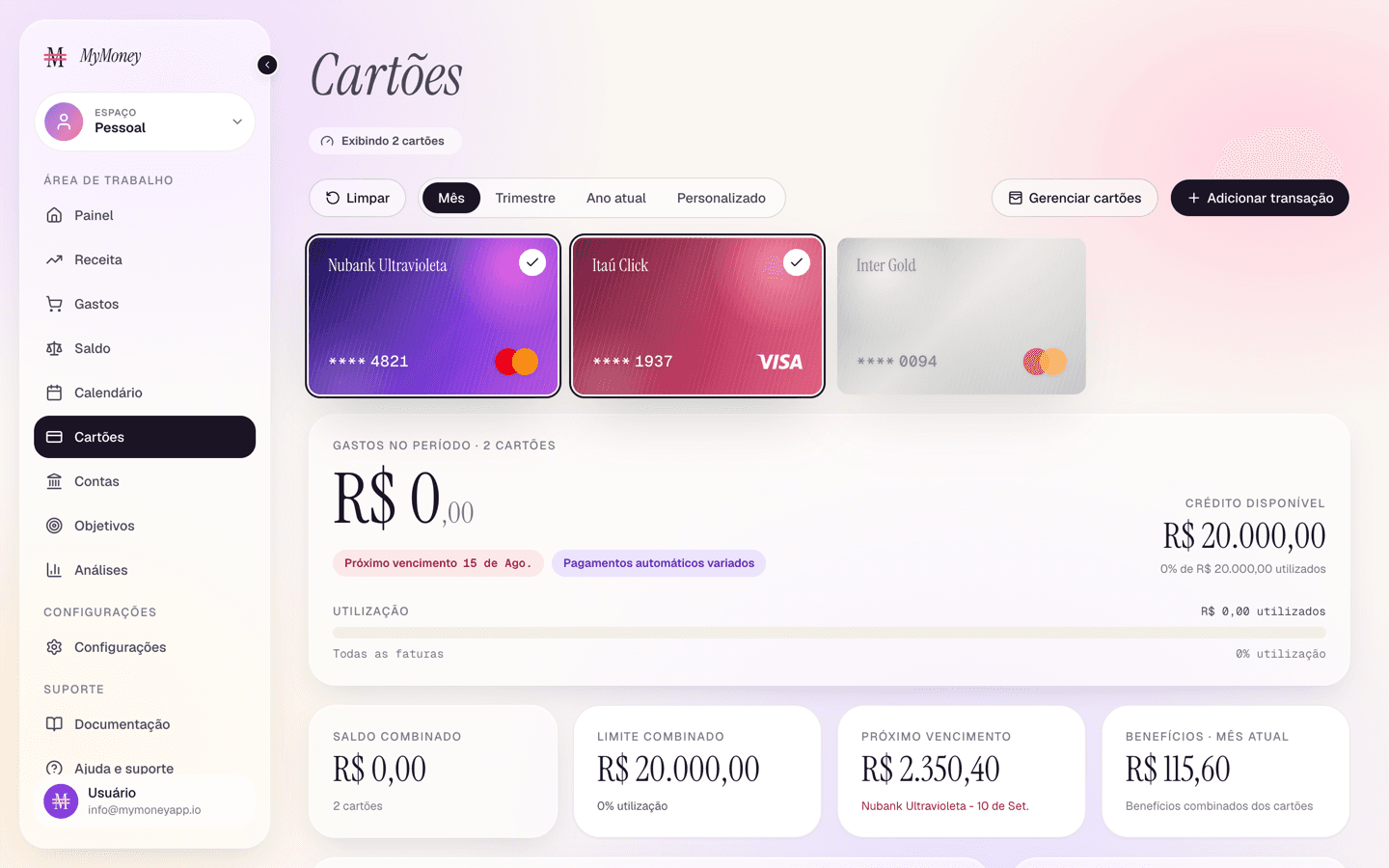
Clique na face de um segundo cartão (e de um terceiro, e assim por diante) para somar à seleção. Cada face selecionada mantém o sinal de confirmação, o selo passa a contar quantos são ("Exibindo 2 cartões") e os totais passam a ser a soma apenas desses cartões. O selo da fatura volta a mostrar "Próximo vencimento" com a data mais próxima entre eles.
Limpar a seleção
- Clique de novo na face de um cartão selecionado para tirar apenas aquele cartão.
- Ou clique em Limpar, que aparece à esquerda do filtro de período assim que algo é selecionado, para voltar a todos os cartões de uma vez.
Como o filtro de período, a seleção fica no endereço da página, então uma visão restrita pode ser salva nos favoritos ou compartilhada e abre igual na próxima vez.
Lançando uma despesa no cartão
Use o botão Adicionar transação no canto superior direito desta página (ou qualquer botão de adicionar) e escolha o cartão pelo nome como método de pagamento. Detalhes em Adicionando e editando transações.