Adicionando e editando transações
Registre despesas e receitas: categorias, recorrência, métodos de pagamento e parcelas.
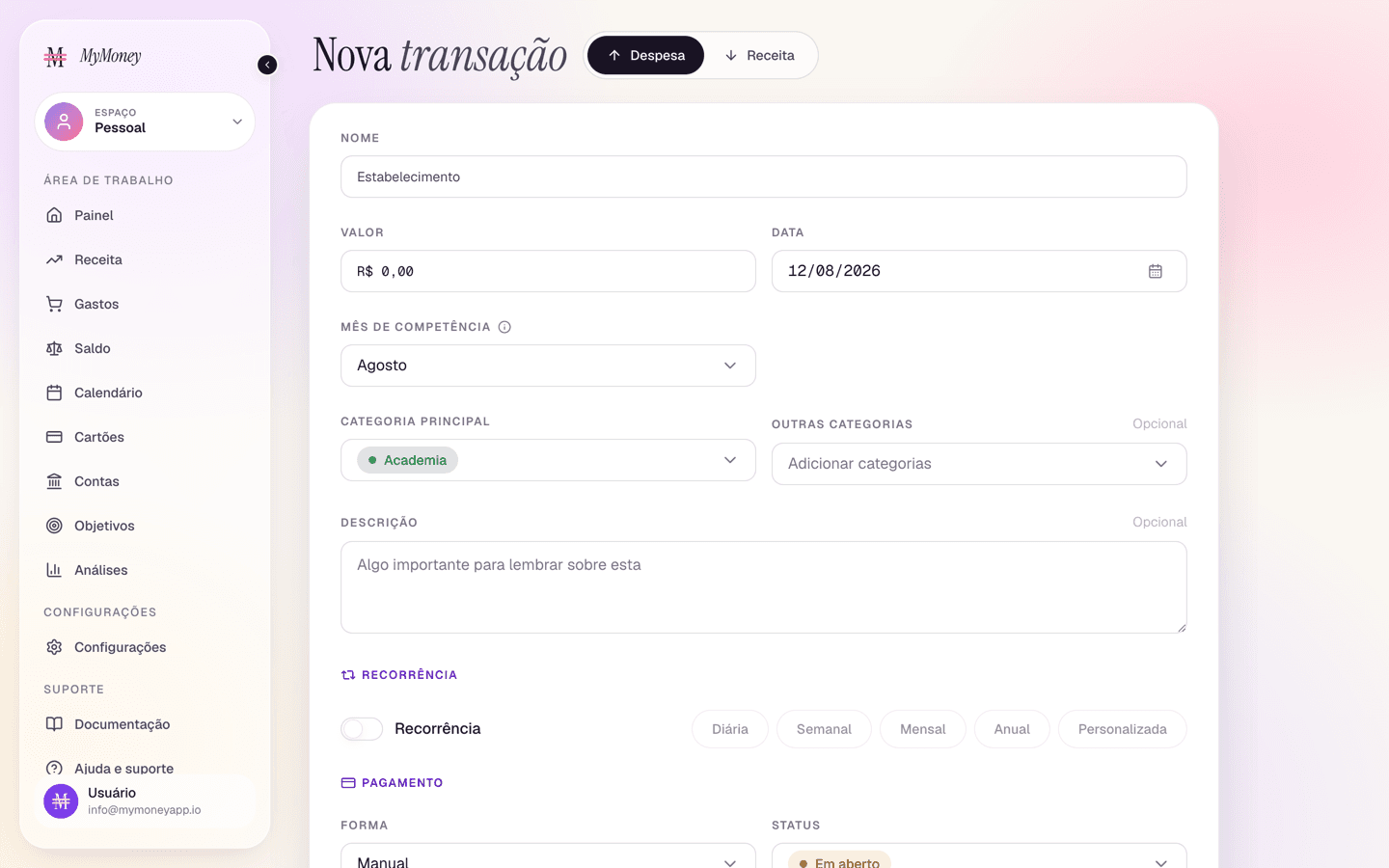
Transações são o coração do app. Adicione pelas páginas Dashboard, Gastos, Receitas ou Cartões: no desktop abre um modal; no celular, uma página inteira.
Adicionando uma despesa
-
Clique em Adicionar transação e mantenha o tipo em Despesa.
-
Informe o nome (por exemplo "Mercado"), o valor e a data.
-
Escolha a categoria principal: digite um nome novo para criar na hora. Adicione outras categorias se a compra abranger várias.
-
Na seção Pagamento, escolha o método. A lista traz tudo de onde o dinheiro pode realmente sair, cada item pelo próprio nome:
- uma conta corrente, listada pelo banco com o saldo de onde sai o dinheiro entre parênteses ("Nubank (Conta corrente)"): desconta daquela conta na hora. Vem preenchida com a sua conta corrente principal. Quando um banco tem duas contas na mesma lista, cada uma mostra o próprio nome no lugar ("Nubank · Conta Corrente");
- um cartão de crédito pelo nome (com os últimos 4 dígitos): a compra vai para o cartão. Compras no cartão não mexem no saldo bancário; elas são quitadas depois pela fatura.
Contas de poupança e de investimento nunca aparecem aqui: o gasto sempre sai da conta corrente ou de um cartão. Cadastre uma conta corrente na página Contas se estiver faltando alguma na lista.
-
Se quiser, defina o status (Pago / Em aberto / Próximo), a data de vencimento, as parcelas e a data de pagamento.
-
Clique em Adicionar despesa.
Adicionando uma receita
Mude o tipo para Receita. Em vez de método de pagamento você escolhe a conta de depósito (a principal, por padrão). O valor entra na conta ao salvar.
Transações recorrentes
Ative o interruptor Recorrente para tudo o que se repete:
- escolha uma frequência: Diária, Semanal, Mensal, Anual ou Personalizada, digitando o intervalo em dias ("repetir a cada 15 dias", por exemplo);
- defina a data de início e, se quiser, uma data de fim.
As próximas ocorrências aparecem no Calendário automaticamente; não precisa lançar de novo.
Mês fiscal (Plus ou superior)
O mês fiscal arquiva a transação no mês contábil a que ela pertence, mesmo datada em outro. Exemplo clássico: uma fatura que vence em 5 de julho cobrindo os gastos de junho. Defina o mês fiscal como junho e todos os relatórios mensais agrupam certo.
Editando categorias
Clique em uma categoria selecionada para abrir o editor de categorias: renomeie, escolha uma cor e um ícone (da grade de ícones) ou um emoji. O visual vale para todos os gráficos e tabelas.
Editando ou excluindo uma transação
Clique em qualquer linha de transação no app para reabrir este formulário preenchido. Excluir pede confirmação; a exclusão também reverte o efeito da transação no saldo da conta.